tugas 2
1 - SSL
Berikut ini langkah langkah untuk mensetup situs secure (https://)
dengan sertifikat SSL tersendiri (khususnya, yang ditandatangani oleh
CA komersial agar langsung dikenali browser dan tidak diberi peringatan
oleh browser) di server hosting Spanel.
Kita akan mengambil contoh nama situsnya adalah example.com.
Pertama-tama, kita perlu membuat file certificate signing request. [XXX
perintah openssl]. Hasilnya adalah file example_com.key dan
example_com.csr.
Kedua, kita lalu memberikan file .csr kepada klien agar klien dapat
membuat sertifikat SSL ke salah satu CA komersial (contohnya, untuk yang
agak "mahal" bisa ke http://www.verisign.com/, http://www.cybertrust.com/ , http://www.thawte.com dan untuk yang lebih murah bisa ke http://rapidssl.com ,http://instantssl.com atau ke salah satu resellernya). Ada juga trial atau yang gratisan untuk percobaan (http://www.freessl.com).
Kita juga dapat melakukan ini untuk klien. Hasil yang diperoleh dari
pihak CA komersial adalah file *.crt, dalam hal ini kita namai
example_com.crt.
Ketiga, jika webserver belum mendukung SNI (yakni, Squeeze ke bawah),
kita perlu memilih sebuah IP dedicated khusus untuk website ini, karena
tanpa SNI sebuah IP hanya dapat dipasangi satu sertifikat SSL saja.
Carilah sebuah IP yang belum dipakai yang diberikan oleh datacenter.
Lalu klien perlu membayar dulu biaya menyewa IP dedicated ini (harganya
dapat dilihat di Daftar harga MWN). Anggaplah IP ini 1.2.3.5. Jangan
lupa untuk menambahkan/mengaktifkan IP ini pada konfigurasi server
(mis: jika di Debian, edit /etc/network/interfaces dan tambahkan IP ini
lalu gunakan perintah ifup atau /etc/init.d/networking restart).
auto eth0:1
iface eth0:1 inet static
       address 1.2.3.4
       netmask 255.255.255.0
       broadcast 1.2.3.255
Langkah keempat yaitu mensetup Apache2 agar sertifikat SSL ini
terpasang. Buatlah sebuah file /etc/apache2/sites-available/example.com
yang isinya:
# catatan: diasumsikan IP utama server adalah 1.2.3.4
<VirtualHost 1.2.3.4:443>
  ServerName example.com
  ServerAlias www.example.com
  SuexecUserGroup www-data www-data
  SSLEngine on
  SSLCertificateFile /etc/apache2/ssl/example_com.crt
  SSLCertificateKeyFile /etc/apache2/ssl/example_com.key
  <FilesMatch "\.(cgi|shtml|phtml|php3?)$">
    SSLOptions +StdEnvVars
  </FilesMatch>
  <Directory "/usr/lib/cgi-bin">
    SSLOptions +StdEnvVars
  </Directory>
  CustomLog "|/c/bin/distlog --max-open-files=10 --no-dns --default-log /var/log/apache2/sslaccess.log --virtual-log /s/%0/syslog/https_access.%Y-%m-%d.log --distlog-log /var/log/apache2/distlog_sslaccess.log --distlog-loglevel 1" \
            "\"%{host}n\" %h %l %u %t \"%r\" %>s %b \"%{Referer}i\" \"%{User-Agent}i\""
  ErrorLog  "|/c/sbin/distlog_sslerror_log"
</VirtualHost>
Catatan: Jika webserver belum mendukung SNI, maka baris paling pertama:
<VirtualHost 1.2.3.4:443>
harus diganti mejadi:
NameVirtualHost 1.2.3.5:443
<VirtualHost 1.2.3.5:443>
di mana 1.2.3.5 adalah IP dedicated yang telah disiapkan dan berbeda dari IP utama server.
Taruhlah file example_com.crt dan example_com.key ke direktori /etc/apache2/ssl/ . Demi
keamanan, pastikan ownership dan permission file-file tersebut adalah
(root,root,0600) (penting agar user biasa tidak bisa mencuri *.key).
Lalu aktifkan site tersebut dan reload-lah Apache:
# a2ensite example.com
# /etc/init.d/apache2 reload
Kadang terjadi apache yang gagal start karena kesalahan saat
mengaktifkan situs dengan ssl ini. Solusinya adalah, matikan dulu apache
lalu re-enable situs ssl yang dimaksud.
# /etc/init.d/apache2 stop
# a2dissite example.com && /etc/init.d/apache2 reload
# a2ensite example.com && /etc/init.d/apache2 reload
Langkah kelima/terakhir adalah mengarahkan A record example.com (dan
umumnya juga www.example.com) ke IP 1.2.3.5. Jika tidak, example.com
defaultnya masih mengarah ke IP utama server (mis: 1.2.3.4) dan
pengunjung situs masih akan mendapatkan sertifikat SSL default yang
diinstal di IP 1.2.3.4, bukan di 1.2.3.5.
Daftar isi |
Lebih dari satu file .crt
Kadang-kadang pihak CA tertentu memberikan lebih dari 1 file .crt, yang
satunya untuk sertifikat website kita, yang satunya lagi adalah
intermediate CA yang harus dipasang juga. Contoh CA seperti ini misalnya
Digicert. Untuk kasus seperti ini, silakan ganti kedua baris bercetak
tebal di konfigurasi Apache yang ada di atas yaitu:
  SSLCertificateFile /etc/apache2/ssl/example_com.crt
  SSLCertificateKeyFile /etc/apache2/ssl/example_com.key
dengan yang seperti ini:
  SSLCertificateFile /etc/apache2/ssl/example_com.crt
  SSLCACertificateFile /etc/apache2/ssl/DigiCertCA.crt
  SSLCertificateKeyFile /etc/apache2/ssl/example_com.key
Perhatian: hati-hati jika melakukan copy paste, perhatikan nama
direktif-direktifnya: SSLCertificateFile vs SSLCACertificateFile vs
SSLCertificateKeyFile.
Memasang SSL Site Seal
SSL Site Seal adalah icon atau gambar seal SSL yang dapat diletakan di
dalam konten web anda, sehingga bisa lebih meningkatkan tingkat trust
terhadap situs anda.
Caranya cukup mudah, hanya meletakkan kode script icon yang diberikan
oleh provider SSL ke dalam bagian konten web anda seperti di dalam
<body>, div, table, etc.
Contoh Site Seal dari GeoTrust.
<script language="javascript" type="text/javascript" src="//smarticon.geotrust.com/si.js"></script>
Catatan:
Icon Site Seal yang diembed hanya tampil jika skrip diletakan di domain
yang sama dengan nama domain SSL yang dibeli, jadi www.example.com tidak
sama dengan example.com
Tautan
Kata kunci
Memasang sertifikat SSL, setting virtualhost SSL Apache, konfigurasi SSL webserver
Kategori:


2 - setting web mail
Mail server adalah server yang memungkinkan pengguna (user) untuk dapat
mengirim dan menerima surat elektronik atau e-mail satu sama lain dalam
satu jaringan atau dengan internet. Layanan ini menggunakan arsitektur
client-server, artinya ada aplikasi client mengakses server email.
Protocol yang umum digunakan adalah protocol SMTP (Simple Mail Transfer
Protocol), POP3 (Post Office Protocol v3), dan IMAP (Internet Mail
Access Protocol). SMTP (port 25) digunakan sebagai standar untuk
menampung data mendistribusikan email, sedangkan POP3 (port 110) dan
IMAP (port 143) digunakan agar user dapat mengambil dan membaca email
secara remote.
Sedangkan
web mail server adalah sarana yang memungkinkan user dapat mengakses
e-mail melalui web, dengan kata lain, web mail server adalah interfaces
dengan kata lain sebuah e-mail yang berada di dalam web sehingga jika
membuka e-mail tersebut kita harus membuka web terlebih dahulu dengan
koneksi internet dan ini berbasis web.
Langkah-langkah untuk membuat Mail Server pada Debian 6 Squeeze adalah sebagai berikut: .
.
- Instalasi paket postfix, squirrelmail, imap (untuk SMTP), dan pop (untuk POP3).
root@server-tkj:/home/habib# apt-get install postfix squirrelmail courier-imap courier-popJika muncul pertanyaan, tekan tombol Y pada keyboard. - Jika muncul tampilan berikut, pilih [OK] atauENTER.

. - Selanjutnya pada tampilan berikut, pilih [Internet Site], lalu ENTER

. - Isikan nama sistem email, atau biarkan defaultnya saja, lalu ENTER.

. - Jika muncul pesan Create directories for web-based administration? Pilih [No].

. - Edit file main.cf yang berada di direktori/etc/postfix/.
root@server-tkj:/home/habib# nano /etc/postfix/main.cf - Tambahkan script di bawah baris terakhir sehingga seperti pada gambar sebelah kanan berikut:

. - Kemudiankonfigurasifileposfixdenganperintahberikut:
root@server-tkj:/home/habib# dpkg-reconfigure postfixJika mucul tampilan berikut, pilih [OK] atau ENTER.

. - Pilih [Internet Site], lalu ENTER.

. - Kembali masukkan sistem email atau langsungENTER saja.

. - Pada Root and postmaster mail recipient: biarkan saja kosong atau langsung ENTER.

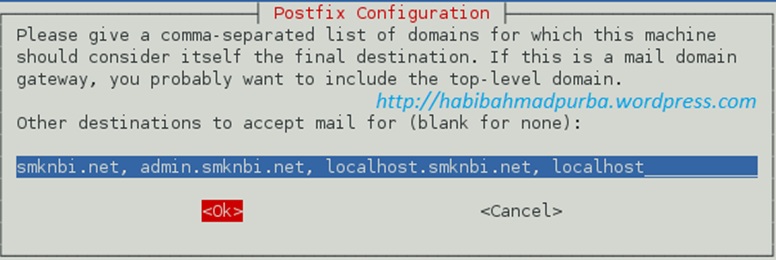
. - Selanjutnya isikan seperti gambar berikut dan sesuaikan dengan nama domain pada server.

. - Pada tampilan Force synchronous updates on mail queue, pilih [No].

. - Selanjutnya isi seperti pada gambar berikut:

. - Pada pertanyaan Use procmail for local delivery, pilih [No].

. - Biarkan tetap angka ‘0” pada Mailbox size limit (bytes):
 .
. - Biarkan tetap tanda “+” pada Local address extention character:
 .
. - Pilih [ipv4], lalu [OK]

. - Masuk ke mail.smknbi.net melalui telnet.

. - Tambahkannamauseruntuk mail,lengkapdengandata-datanya.Lihatpetunjuksesuaigambarberikut:
root@server-tkj:/home/habib# adduser ahmad
. - Tambahkanuserlainnya,lengkapdengandata-datanya.
root@server-tkj:/home/habib# adduser purba
. - Selanjutnya jalankan perintahtelnet.mail.smknbi.net 25.
root@server-tkj:/home/habib# telnet mail.smknbi.net 25
. - Isi seperti panduan pada gambar berikut:

. - Edit file apache2.conf pada direktori/etc/apache2/.
root@server-tkj:/home/habib# nano /etc/apache2/apache2.conf - Tambahkan script berikut di bawah baris terakhir, sehingga seperti gambar berikut:

. - Edit juga file apache.conf di dalam direktori/etc/squirrelmail/.
root@server-tkj:/home/habib# nano /etc/squirrelmail/apache.conf - Buat script seperti pada gambar sebelah kanan berikut:

. - Restart file apache.conf
root@server-tkj:/home/habib# /etc/init.d/apache2 restart - Akses mail dengan web browser dari PC client (Windows XP). Pada address bar, ketikmail.smknbi.net. Ketikkan user “ahmad” dan passwordnya untuk melihat surat masuk (inbox).

. - Klik pada link di bawah subject

. - Tampilan surat masuk (inbox) pada user ahmad.

. - Selanjutnya tes dari user ahmad untuk mengirim email kepada user purba. Klik menu [Compose], lalu isi alamat email user purba dengan alamatpurba@smknbi.net.

. - Setelah terkirim, kita coba melihat apakah email tersebut sudah sampai ke alamat email userpurba. Logout terlebih dahulu dari account userahmad dengan memilih tombol [Sign Out].

. - Selanjutnya pilih [Yes] >> [Click here to log back in].

. - Kemudian masuk kembali ke alamat email userpurba. Masukkan nama user dan passwordnya.

. - Setelah login, maka ditampilkan kotak masuk (inbox) di email purba@yahoo.co.id.

. - Maka isi balasan email dari user ahmad adalah seperti berikut ini:

.




Berdasarkan tampilan gambar di atas, maka mail server telah berjalan dengan baik. Dengan demikian tahapInstalasi dan Konifigurasi Mail Server telah selesai.
3 - web server
Web Server dapat merujuk baik pada perangkat keras ataupun perangkat lunak yang menyediakan layanan akses kepada pengguna melalui protokol komunikasi HTTP atau HTTPS atas berkas-berkas yang terdapat pada suatu situs web dalam layanan ke pengguna dengan menggunakan aplikasi tertentu sepertiperamban web.
Fungsi
utama sebuah server web adalah untuk mentransfer berkas atas permintaan
pengguna melalui protokol komunikasi yang telah ditentukan. Disebabkan sebuah halaman web dapat
terdiri atas berkas teks, gambar, video, dan lainnya pemanfaatan server
web berfungsi pula untuk mentransfer seluruh aspek pemberkasan dalam
sebuah halaman web yang terkait; termasuk di dalamnya teks, gambar,
video, atau lainnya.
Paket yang harus di install dalam pembuatan web server adalah apache2,php5,dan links
1. Install apache, ketikkan perintah apache2

2. Tekan Y untuk melanjutkan penginstalan

3. Akan muncul perintah untuk memasukkan cd debian ke 1 untuk
melanjutkan penginstalan apache2, masukkan cd debian ke1 kemudian tekan
enter.

4. Jika sudah, install paket php5 seperti gambar di bawah

5. Setelah paket apache2 dan php5 terinstall sekarang instal paket
links. Dengan cara masuk ke cdrom/pool/main/l/links seperti gambar di
bawah ini

6.Ketikkan perintah dpkg –I (nama paket dalam directori links itu) ,tekan enter untuk menginstall.
Setelah semua paket sudah terinstall sekarang lakukan konfigurasi file
default yang berada di directori /etc/apache2/sites-avaliable/ dengan
perintah nano untuk membaca file tersebut

7. Lakukan konfigurasi file default tadi dengan memberikan pagar(#) di depan Redirectmacth seperti gambar di bawah ini.
Jika sudah keluarlah dari file tersebut dan simpanlah konfigurasinya

8. Setelah mengkonfigurasi file default sekarang kita pindah ke directori /var/www/ untuk menghapus file .apache2-default
Hapuslah file di dalam directori tersebut dengan perintah rm –rf (nama file yg mau di hapus)

9. Setelah menghapus file default apache2 , sekarang kita membuat index / script untuk web server kita
Dengan perintah touch (nama file.html/php) untuk membuat file html /php agar bisa di baca dan di konfigurasi oleh perintah nano
Lakukan konfigurasi file tadi dengan perintah nano seperti contoh gambar di bawah

10. Edit file yang masih kosong tersebut dengan mengetikkan script html
atau php di dalamnya seperti contoh script di bawah ini ,jika sudah save
dan exit dari file tersebut

11. Restart semua konfigurasi/perubahan yang telah terjadi di apache2
tadi dengan perintah /etc/init.d/apache2 restart seperti contoh gambar
di bawah

12.Cek hasil konfigurasi tadi
Masukkan perintah links (ip address/domain anda) / (nama file html tadi
yg telah anda buat ) seperti contoh gambar di bawah setelah itu tekan
enter.

13. Tampilan web server / file html yg kita buat di linux tadi seperti contoh di bawah ini
Berarti web server anda telah bisa di coba pada client

14. Maka hasil web server kita di dalam linux setelah bisa sekarang cobalah pada browser di windows Anda

Demikian cara konfigurasi web server di Debian 6.
4 - NTP
Langsung saja yah.
Langkah - langkahnya sebagai berikut :
Langkah - langkahnya sebagai berikut :
- Sebelumnya masuk dulu ke super user / root
- Masukkan DVD Debian 6 yang ke satu
- Lalu update repositori nya dengan mengetikan apt-cdrom add, lalu apt-get update
- Lalu install NTP Servernya dengan mengetikan apt-get install ntp ntpdateseperti gambar dibawah ini lalu tekan Y, catatan : jangan lupa masukkan DVD Debian 6 yang ke satu.

- Isikan ip address untuk Server NTP kita dengan mengetikan nano /etc/network/interfaces seperti ini :

- Lalu simpan dengan menekan Ctrl+X lalu tekan Y lalu tekan Enter
- Lalu restart interfacenya dengan mengetikan /etc/init.d/networking restart
- Selanjutnya kita konfigurasi NTP nya dengan mengetikan nano /etc/ntp.confakan tampak seperti ini:

- Lalu cari konfigurasi seperti ini:

- Selanjutnya tambahkan tanda # di depan tulisan "server", ada empat tulisan "server".
- Tambahkan konfigurasi seperti gambar dibawah ini:

- Lalu cari lagi tulisan "#restrict 192.168.123.0 mask 255.255.255.0 notrust", lalu tambahkan konfigurasi dibawahnya seperti gambar dibawah:

- Lalu simpan konfigurasi dengan menekan tombol Ctrl+X, lalu tekan Y dan tekanEnter
- Lalu restart lagi konfigurasi NTP nya dengan mengetikan /etc/init.d/ntp restart
- Lalu cek apakah konfigurasi sudah benar atau tidak dengan mengetikan ntpq -p, hasilnya seperti gambar dibawah berarti konfigurasinya sudah benar

- Selanjutnya kita tinggal cek di client Windows XP nya
- Kita double-klik jam yang ada di pojok kanan bawah
- Selanjutnya kita pindah ke tab Internet Time
- Lalu kita isikan ip server NTP kita seperti gambar dibawah lalu kita Update Now, apabila hasilnya seperti ini berarti konfigurasinya sudah benar

- Selesai deh NTP Server


5 - FTP
Membangun sebuah FTP server tentulah tidak serumit yang
kita bayangkan sebelumnya, debian 6 adalah salah satu operating system
yang bisa kita jadikan sebagai FTP server untuk mebuat sebuah FTP server
maka persiapkanlah hal-hal berikut :
A. Skenario
Pada kesempatan kali ini kita akan melakukan praktek
kelompok dengan teman kita, masing-masing menyiapkan computer yang di
dalamnya terdapat virtual computer dengan operating system debian
6(squeeze) dan network adapter terseting bridge, kemudian kedua computer
tersebut kita hubungkan dengan kabel UTP cross agar bisa berkomunikasi.

B. Alat dan Bahan
- 2 buah computer yang sudah terinstall virtual box atau VMware
- 2 virtual computer yang mempunyai OS debian squeeze
- Kabel UTP cross untuk menghubungkan kedua buah computer.
C. Langkah Kerja
1. Bukalah
virtual machine debian 6 masing-masing yang sebelumnya telah kita
persiapkan, aturlah network adapter agar terkonfigurasi bridged.

2. Berikutnya adalah hidupkan virtual machine dan loginlah sebagai root.

3. Selanjutnya lakukan ujicoba untuk melakukan ping, pastikan semua computer dapat melakukan ping ke computer lain.

4. Selanjutnya kita akan melakukan konfigurasi IP address pada virtual computer pertama, yaitu masuk pada direktori/etc/network/interfaces. Caranya adalah ketikan nano /etc/network/interfaces . Setting alamat IP sesuai scenario yaitu 192.168.11.2

5. Setelah konfigurasi dilakukan maka tekan tombol Ctrl+O untuk menyimpannya, dan Ctrl+X untuk keluar.
6. Berikutnya adalah lakukan restart agar terjadi perubahan. Perintanya adalah/etc/init.d/networking/restart.
7. Setelah itu kalukan pengecekan IP address, dengan menggunakan perintah ifconfig eth0, lihatlah perubahan yang terjadi.

8. Setelah alamat Ip terkonfigurasi maka langkah selanjutnya adalah menginstal ftp server perintahnya adalah apt-get install proftpd server .

9. Pada saat proses instalasi anda akan ditanya tentang jenis ftp apakah standalone atau from initd. Pilihlahstandalone.

10. Kemudian proses instalasipun akan segera dilakukan.
11. Jika
proftpd terinstall dengan sukses maka akan terjadi perubahan pada
direktori /home yaitu akan terdapat direktori bernama ftp. Oleh karena
itu cek-lah /home.

12. Cobalah
akses ftp server menggunakan web browser pada computer client dan lihat
hasilnya. Saat kita akan masuk maka kita akan ditanyai tentang username
dan password, oleh karena itu isikan password dan usernamenya, akan
tetapi bukan dengan user root.


13. Lihat
file yang terdapat pada ftp tersebut, file-file tersebut adalah file
yang terdapat pada direktori /home, directory ini adalah direktori
pertama yang dituju dan merupakan default pada user tersebut. Kita dapat
mengganti tujuannya dengan menggunakan perintah : usermod –d (direktori yang dituju) (nama user).
Contoh à usermod –l /home/kiki ftp

ftp adalah nama user yang digunakan untuk login ke ftp, untuk melihat apa saja nama user kita dapat menggunakan perintah cat /etc/passwd

14. Lihatlah
ftp yang ada pada web browser client, pada gambar tersebut user dapat
mengakses file-file dalam root, hal ini tentulah sangat berbahaya untuk
keamanan server, oleh karena itu kita perlu melakukan perubahan yaitu
dengan mengedit file/etc/proftpd/proftpd.conf.

15. Maka akan tampil tampilan seperti di bawah.

Temukan kata-kata “#DefaultRoot “ kemudian hilangkan tanda pagarnya.

16. Karena
server ftp kita akan digunakan untuk umum maka kita perlu mengatur agar
orang lain juga bisa melihat ftp kita tanpa perlu login. Oleh karena
itu temukan kata “#<Anonymous~ftp> “ dan hilangkan tanda pagarnya sampai“</Anoymous> “

17. Setelah pengaturan selesai maka tekan Ctrl+O untuk menyimpan dan Ctrl+X untuk keluar.
18. Selanjutnya lakukan restart pada ftp, perintahnya adalah/etc/init.d/proftpd restart.

19. Untuk memasukan file(upload) pada ftp server maka kita memerlukan filezila, oleh karena itu installahfilezila pada computer client.
20. Setelah instalasi selesai maka buka filezila, masukan alamat IP address server, username, dan password.

21. Untuk menambahkan file maka caranya adalah cari file selanjutnya klik kanan dan pilih upload.

22. Refresh ftp server pada web browser, lihat perubahan yang terjadi.

23. Kini ftp server pun telah jadi,
